안녕하세요 납땜능력자 입니다.
시작에 앞서, Visual Studio 설치를 마친 후 이글을 참고해 주시기 바랍니다.
오늘은 C# Winform을 시작하고, 개발전 코드의 틀을 만드는 방법을 소개해 드릴까 합니다.
1. Winform 시작
Winform 을 준비하기 위해 몇가지 설정이 필요합니다. Visual Studio 처음 설치시 체크하지 않고 기본으로 설치한 경우 아래 방법을 따라해주세요.
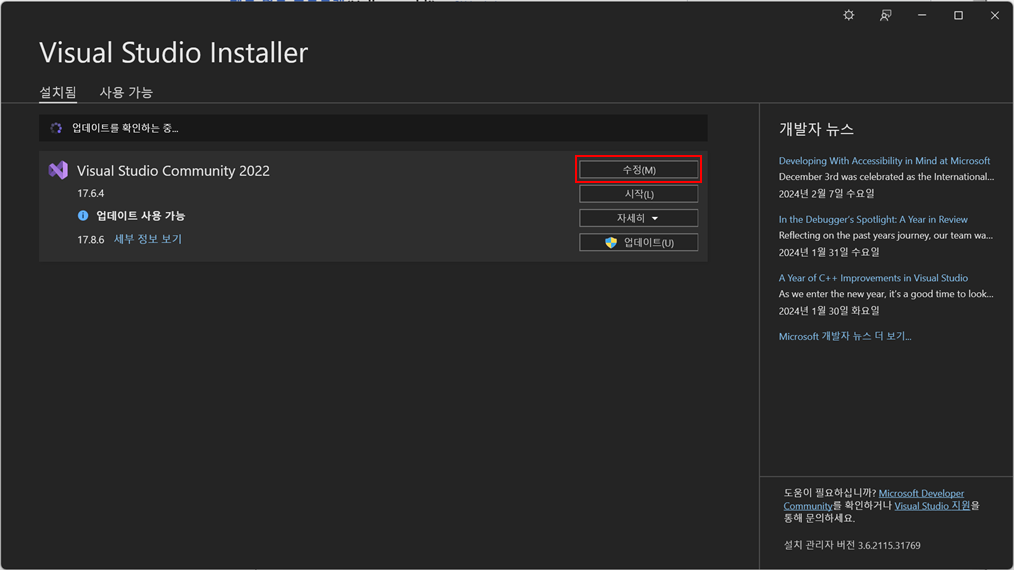
우선 Visual Studio 를 설치하면 같이 설치되는 Visual Studio Installer 를 실행해주세요. 버전은 어떤 버전을 사용하셔도 무관합니다. 사용할 Visual Studio 우측에 수정 버튼을 눌러 워크로드 수정 페이지로 접속합니다.
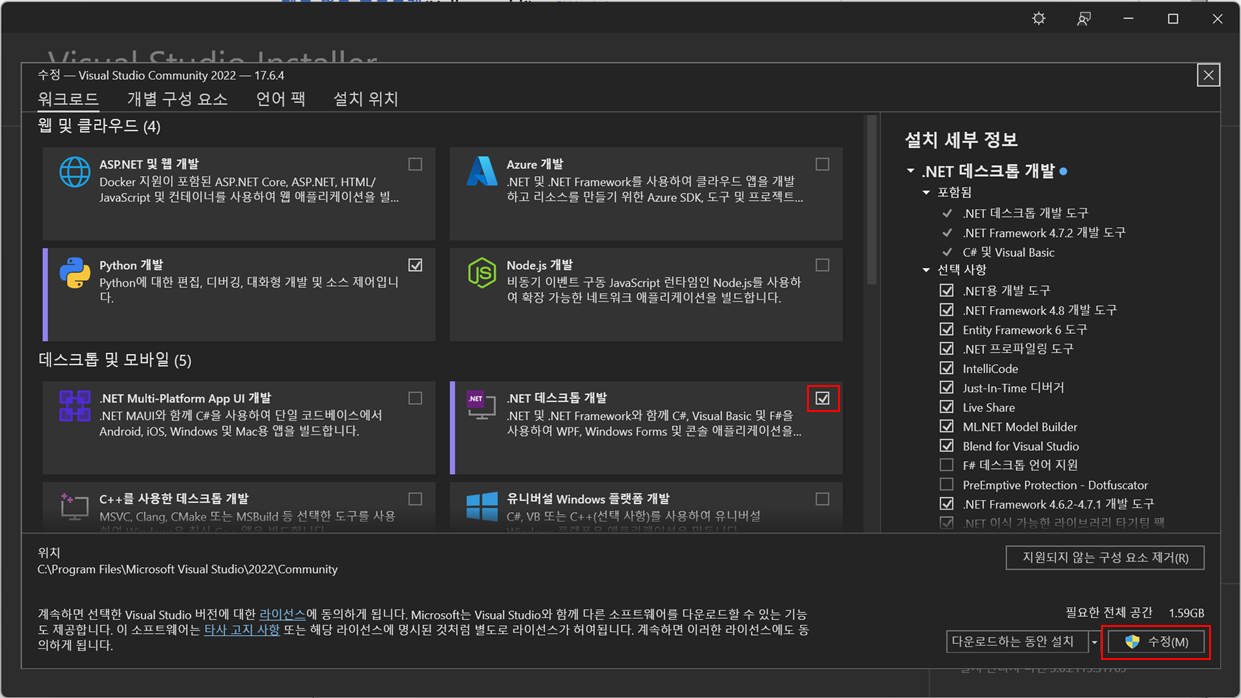
빨간 네모칸과 같이 .NET 데스크톱 개발에 체크후 수정 버튼을 클릭해 설치를 진행해주면 모든 준비는 끝이납니다.
이제 새로운 Winform 개발을 시작해봅시다.

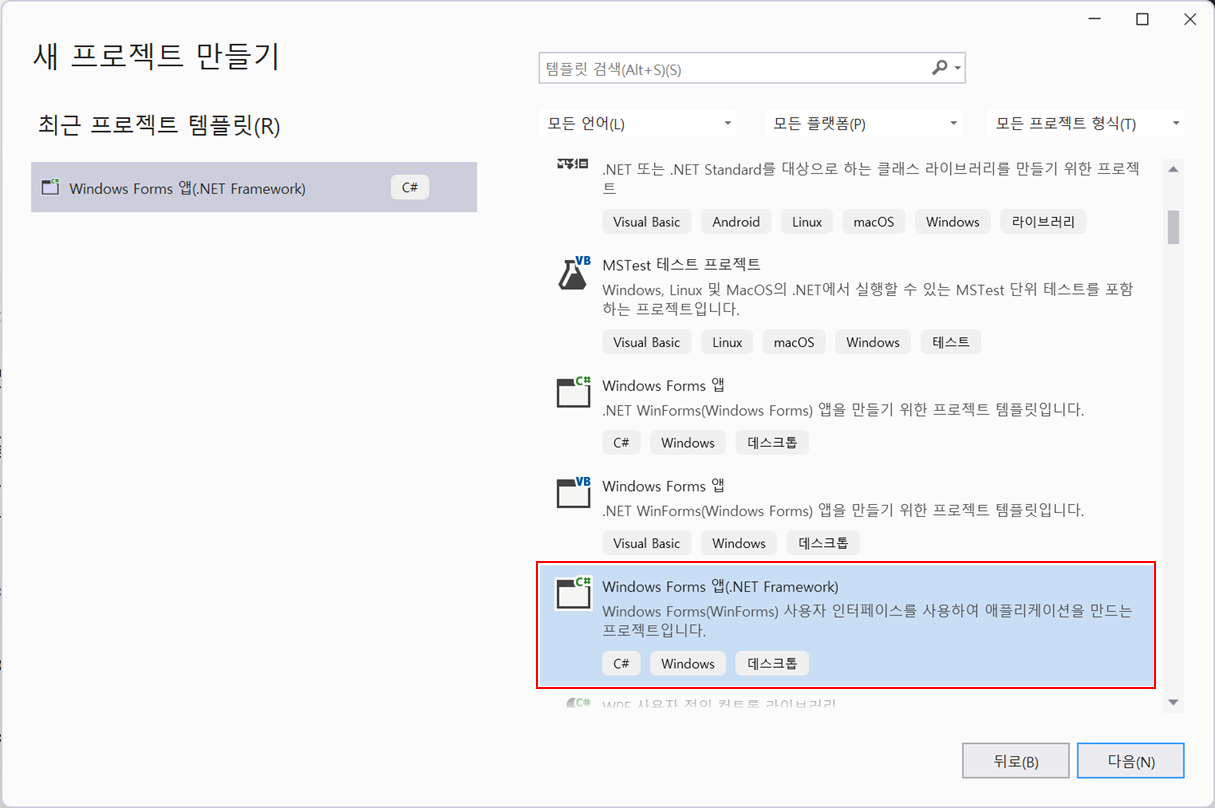
새 프로젝트 만들기 후 Windows Form 앱(.Net Framework) 를 클릭 하여 다음.
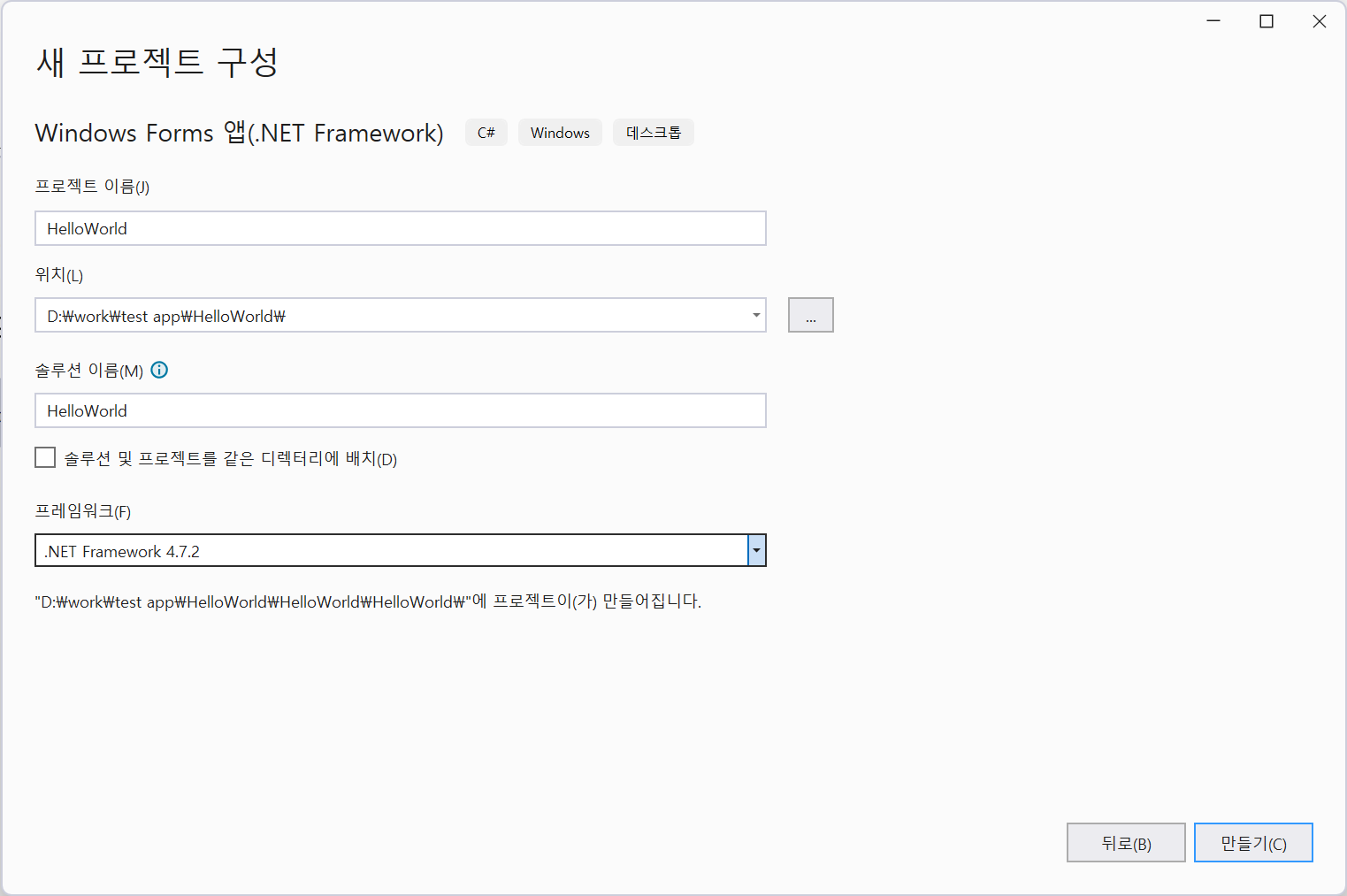
위 처럼 프로젝트 이름, 경로 등 설정 후 만들기버튼 클릭하여 새로운 프로젝트를 만들어줍니다.
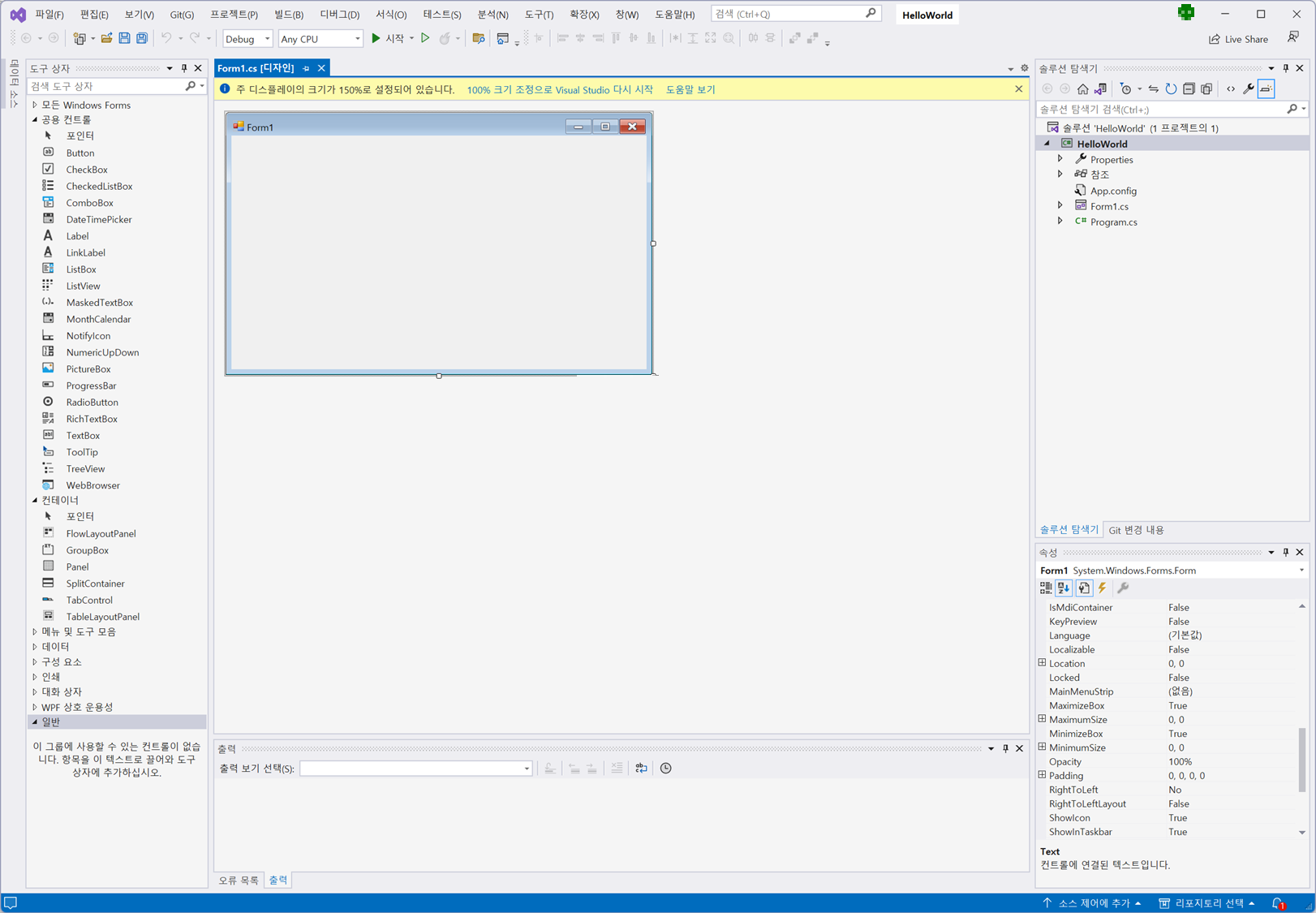
2. 프로젝트
위 그림까지 따라왔다면 개발 준비를 할 차례입니다. 간단하게 시작 버튼을 클릭하면 아무것도 없는 하얀 창이 나오는데, 이제 그 창을 채워주기 위한 준비를 하겠습니다.
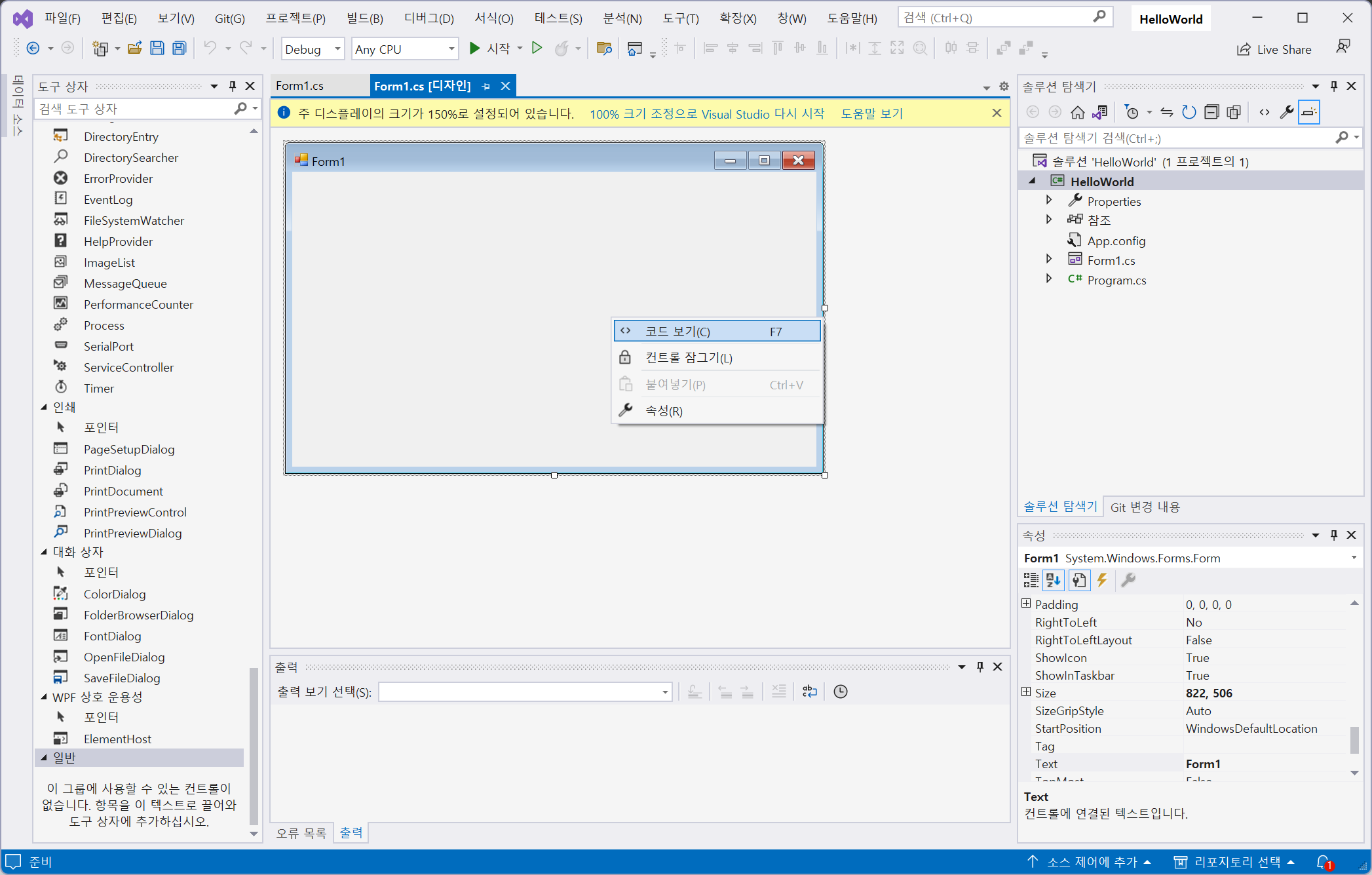
Form1의 바탕에 우클릭 후 코드 보기 버튼을 클릭해 Main 코드를 확인해봅시다.
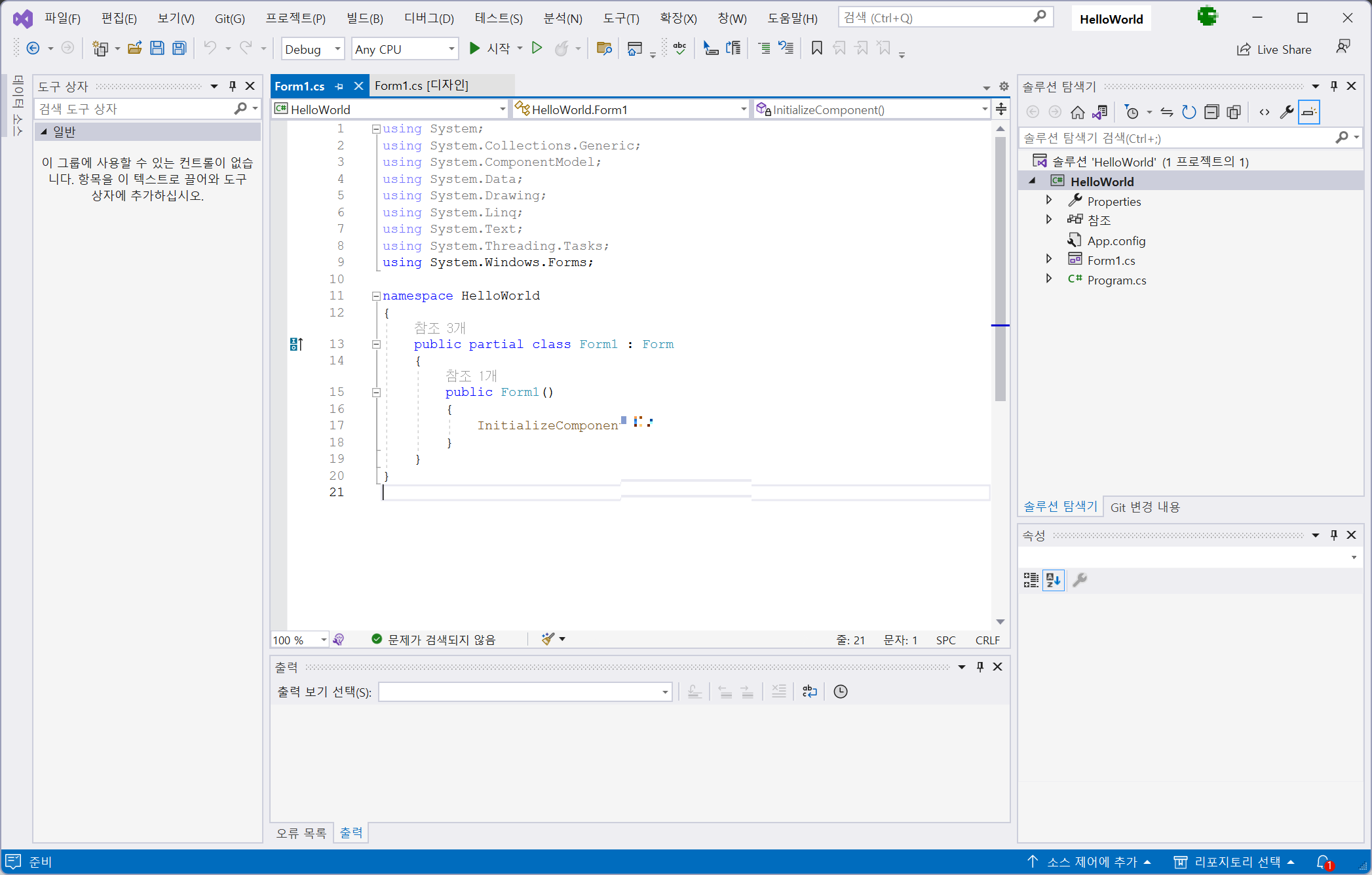
제가 가장 먼저 하는 작업은 폰트를 수정하는 작업입니다. 저는 보통 D2Coding 이라는 폰트를 사용중이며, 폰트를 다운로드받고싶지 않으신 분들은 Consolas 폰트를 사용하시면 코드 보기가 수월해질 것입니다.

좌측 빨간 네모칸부터 Label 클릭 후 From1 내부 중앙 클릭, 우측 하단의 속성에서 Text를 Hello World로 변경해줍니다.
그후 상단 주황 네모칸의 시작을 클릭합니다.

그럼 위와같이 Hello World 가 적힌 윈도우 프로그램이 실행됩니다.
이제 이후에는 개발자들의 스타일에 따라 많이 갈릴 것으로 보입니다만.. 저는 각각 사용할 함수들을 새로운 파일을 만들어 관리합니다. 저의 함수 및 class 관리하는 스타일과, 각종 코딩룰을 다음 포스팅에서 설명하도록 하겠습니다.
감사합니다.
'WinForm' 카테고리의 다른 글
| [공통] 코딩룰 #1 (0) | 2024.02.11 |
|---|---|
| [소개] winform 개발 방향 (0) | 2024.02.08 |